Guía rápida
De cero a ver tu ciudad.
Seis pasos. Al final tendrás tu ciudad abierta en Vellum y un mapa exportado listo para compartir.
Lo que necesitas
- Cities: Skylines (el primero)
- una partida tuya
- Windows, macOS o Linux
Instala Vellum
Descárgalo para tu sistema desde la página de descarga e instálalo. Si Windows te avisa la primera vez, aquí te cuento por qué y qué pulsar; en macOS, cómo abrirlo la primera vez.
En Windows también puedes usar la Microsoft Store: va firmada y se actualiza sola.
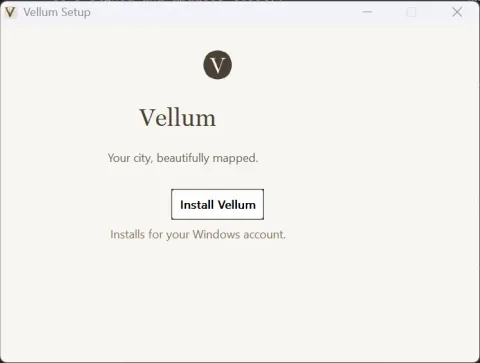
Vellum 0.14.0 Instala Vellum Bridge
Imprescindible
Sin Bridge, Vellum no tiene nada que dibujar. Es el mod que saca tu ciudad del juego. Suscríbete en Steam Workshop: Steam lo instala y lo mantiene al día.
Luego abre Cities: Skylines y, en Gestor de contenido → Mods, comprueba que Vellum Bridge está activado.
Vellum Bridge en Steam Workshop(se abre en una pestaña nueva)
¿Sin Workshop? Instalación manual, en la página de descarga.
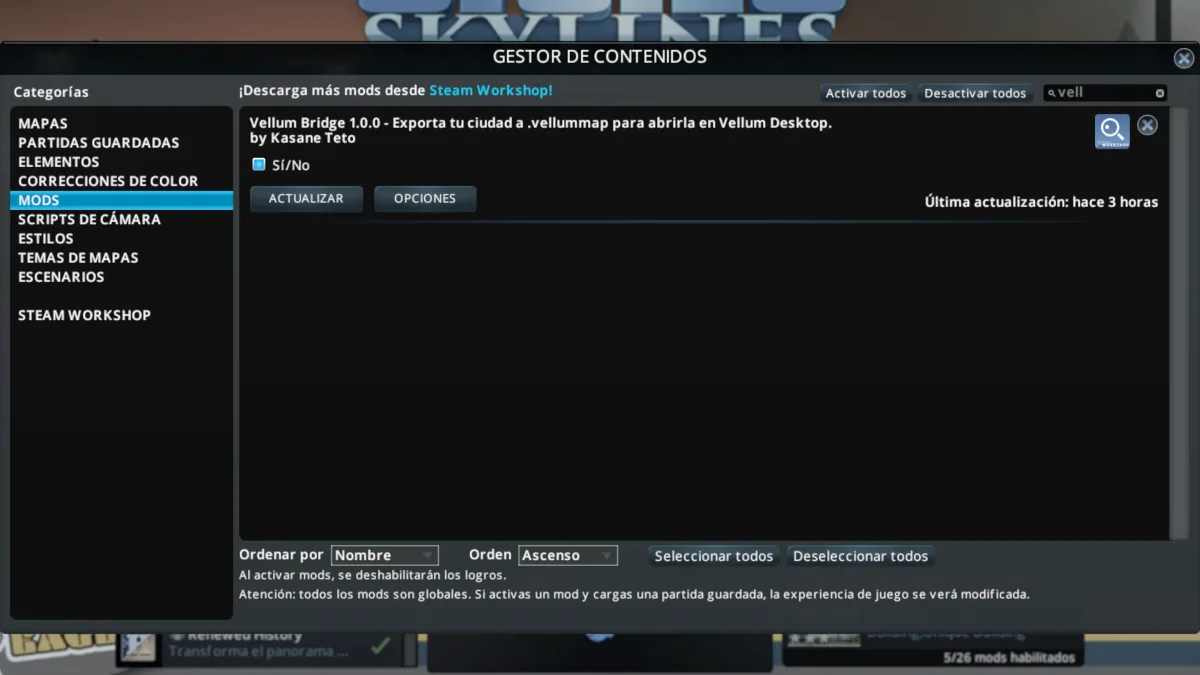
Vellum 1.0.0 En el juego, exporta tu ciudad
Carga tu partida. En Opciones → Vellum Bridge, pulsa Exportar ciudad, o pulsa Ctrl + Shift + E en la partida.
Bridge guarda un archivo
.vellummapenDocumentos\Vellum Bridge, una carpeta por ciudad (en macOS y Linux, en~/Vellum Bridge). Solo lee: no cambia nada de tu partida y no se conecta a internet. Al terminar, una ventana te muestra la ruta del archivo.Ctrl + Shift + E en la partida
El juego se pausa un momento mientras Bridge captura tu ciudad y sigue solo.
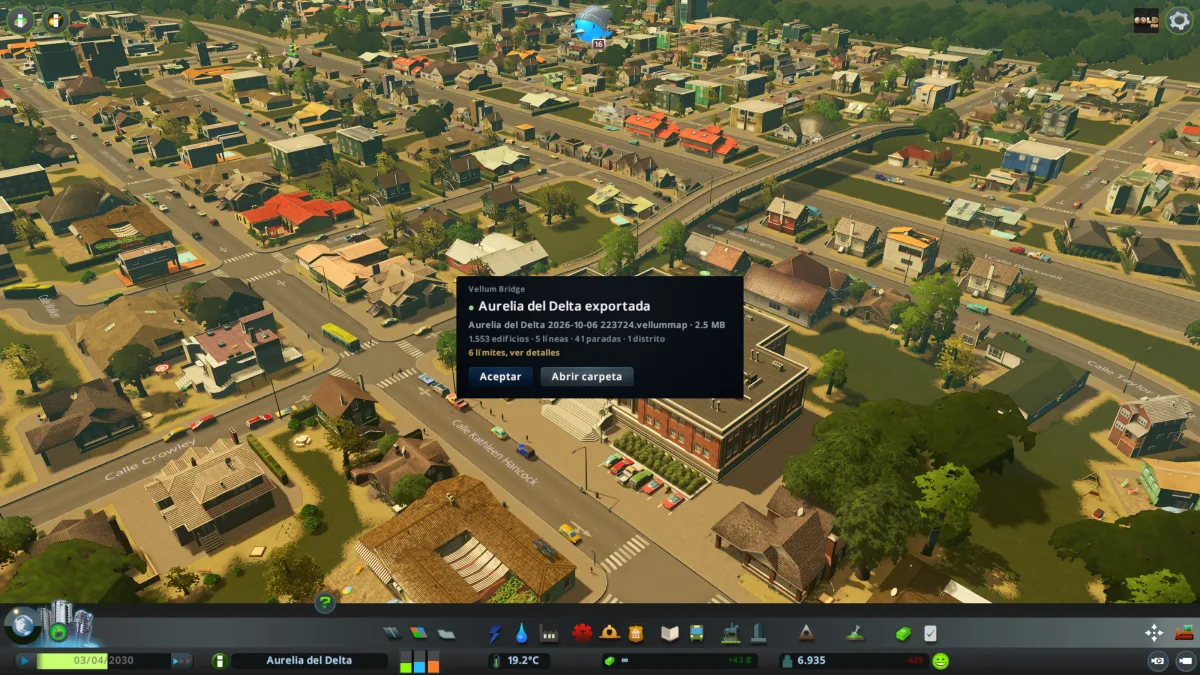
Vellum 0.14.0 Ábrela en Vellum
Abre Vellum. En la bienvenida, donde dice «Arrastra tu ciudad (.vellummap o .cslmap) aquí», suelta tu
.vellummap. También puedes pulsar Abrir archivo y elegirlo.Ctrl + O en Windows y Linux · ⌘ + O en macOS
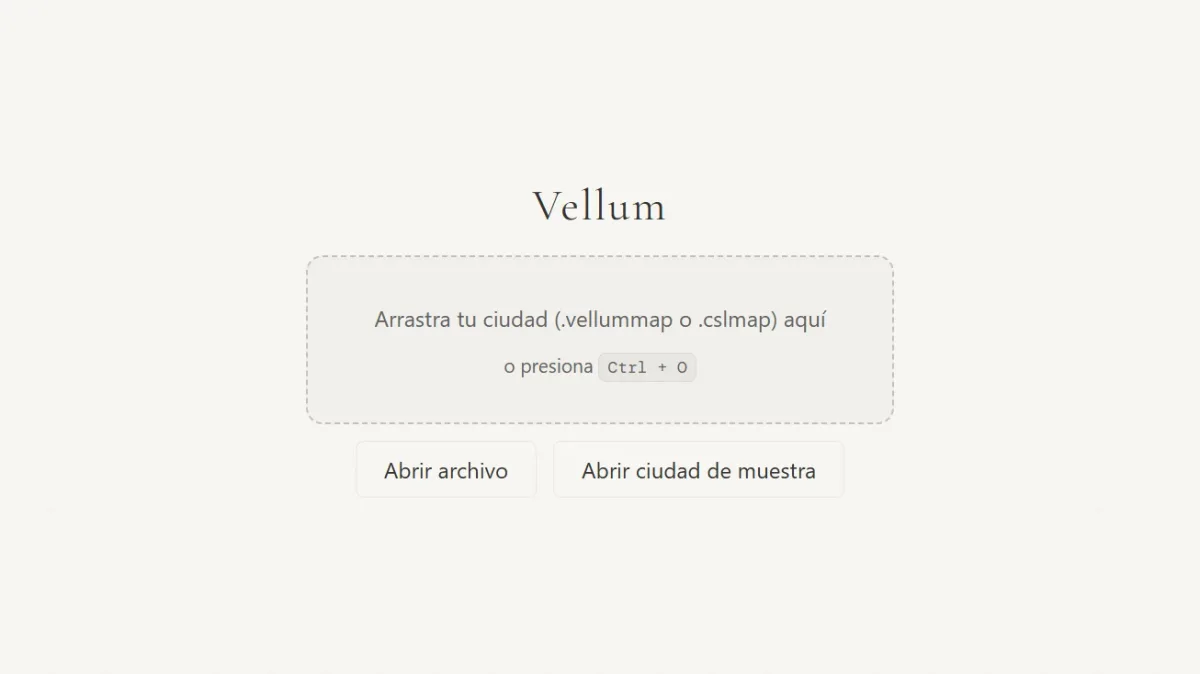
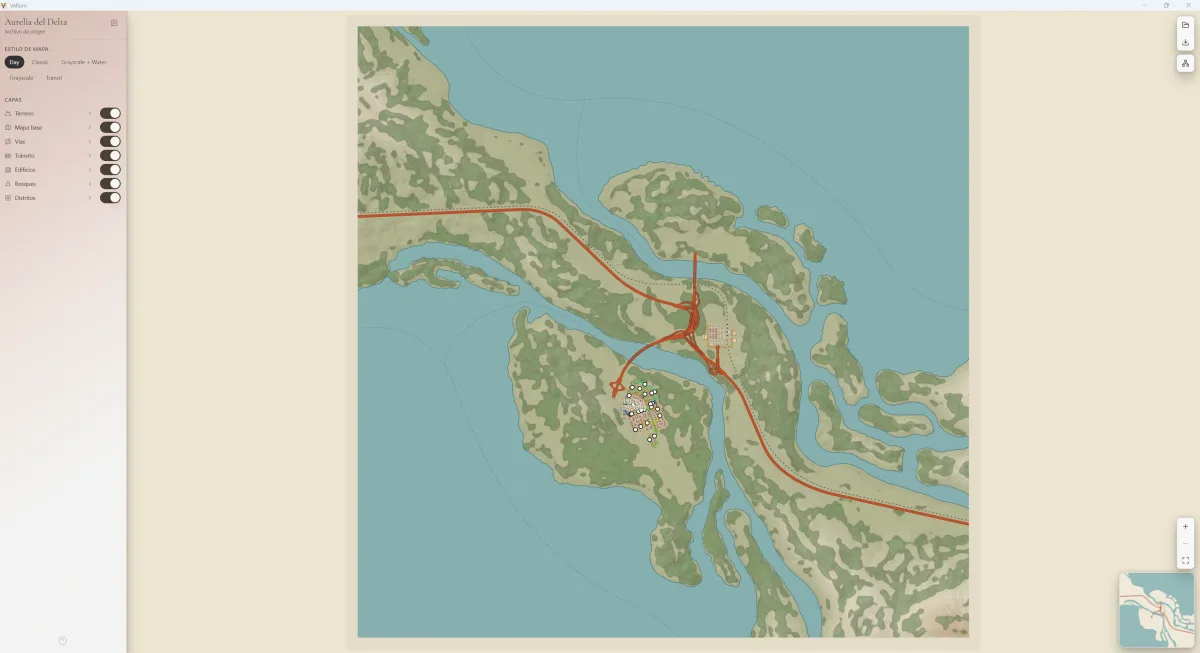
Vellum 0.14.0 Explora: capas y temas
En la barra lateral, en Capas, enciende y apaga cada una: terreno, mapa base, vías, tránsito, edificios, bosques y distritos. En Estilo de mapa, cambia de tema. Y abre la Vista esquemática para ver tu red de tránsito como un plano de metro.
1…7 muestra u oculta una capa · Shift + 1…7 sus opciones · ? todos los atajos
Las teclas siguen el orden de la barra lateral: 1 es el terreno y 7, los distritos.
Vellum 0.14.0 Exporta y comparte
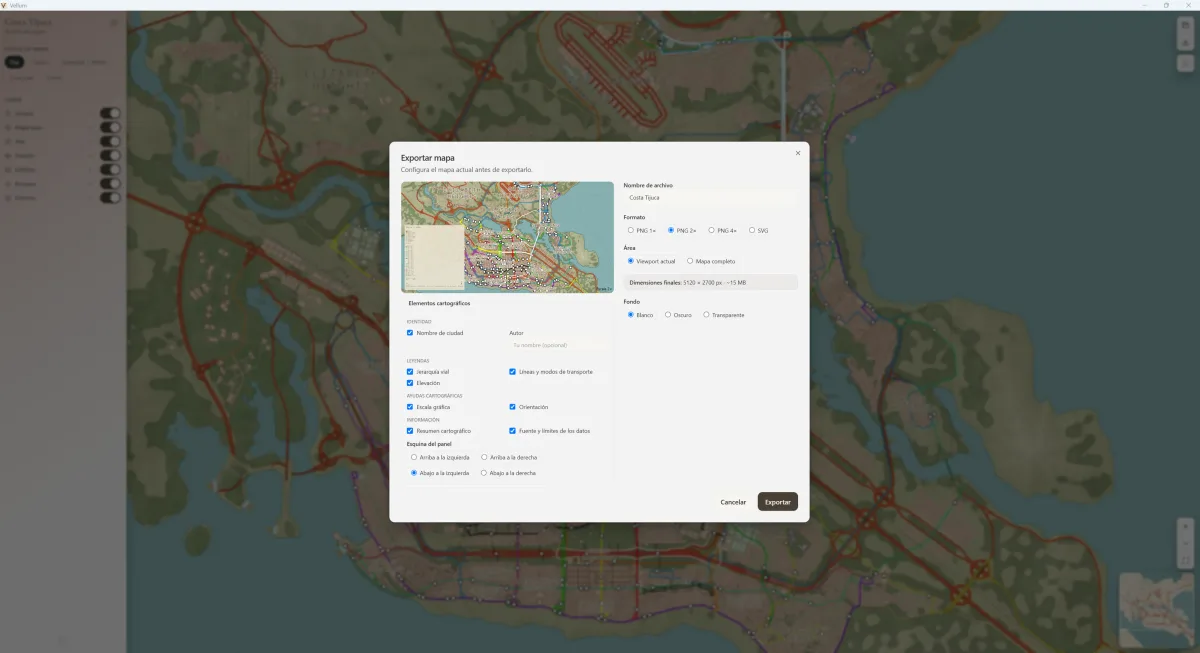
Pulsa Ctrl + E (⌘ + E en macOS) para abrir Exportar mapa. Elige PNG a 1×, 2× o 4×, o SVG si lo vas a editar, y un Fondo: Blanco, Oscuro o Transparente.
Si quieres, añade la marginalia: el nombre de tu ciudad, las leyendas, la escala gráfica y la orientación.
Ctrl + E exportar en Windows y Linux · ⌘ + E en macOS · H vista limpia, solo el mapa
¿Un video o un directo? H esconde la interfaz y deja solo tu ciudad.
Vellum 0.14.0
¿Vienes de CSL Map View? Abre tu .cslmap igual: suéltalo en la bienvenida o usa Abrir archivo.
Listo. Ahora, a seguir construyendo.
Temas avanzadosPróximamente
Cuando quieras ir más allá.
Páginas cortas, una por tema, para cuando ya tengas tu ciudad abierta. Llegan a esta guía en una próxima versión:
- Capas y sus opciones
- Temas y
.vellumstyle - Vista esquemática
- Distritos y tarjeta de lugar
- Exportar para video y redes
- Atajos